Latest Posts

Behind the Scenes: How to Run a Photoshop Action Step by Step

Hinter den Kulissen: Wie man eine Photoshop Action schrittweise durchlaufen kann


Have you ever wanted to take a Photoshop action step by step in order to stop at an earlier point? Well, the problem with Photoshop actions is that once you start them, they’ll run through till the end, and there’s no feature to walk through an action step by step. And there’s no button to allow you to play a single step, either. Exactly this, however, is what I needed a couple of days ago when I wanted to run an action by Mommyish Designs. (If you don’t know Mommyish’s Photoshop Actions and Styles yet, you’re seriously missing out. They’re not only useful for designers, but for simple scrappers as well!) Anyway, I was working on this Document Christmas page for which I wanted to create a simple doodled outline.

Seid ihr jemals an dem Punkt gewesen, wo ihr euch gewünscht hättet, eine Photoshop Action zu einem früheren als dem offiziell dafür vorgesehenen Zeitpunkt zu beenden? Das Problem bei Photoshop Actions ist, dass wenn man sie einmal startet, sie bis zum Ende durchlaufen und es gibt keine Möglichkeit, die Action Schritt für Schritt zu nehmen. Und man kann auch nirgendwo wählen, nur einen einzelnen Schritt abzuspielen. Genau das aber wollte ich vor ein paar Tagen machen, als ich mit einer Action von Mommyish Designs herumgespielt habe. (Wenn ihr die Stile und Actions von Mommyish Designs noch nicht kennt, verpasst ihr wirklich etwas. Sie sind nicht nur unheimlich hilfreich für Designer, sondern auch für einfache Scrapper.) Jedenfalls habe ich gerade an einer Seite für mein Weihnachtsalbum gearbeitet und wollte einen gezeichneten Umriss dafür herstellen.


I even have a great action to do this, except that the doodles are quite elaborate and when looking at the details of this action, I noticed that throughout the creation process, the doodles were on separate layers. All I needed to do was, get to the point where the simplest of all doodle layers was created and stop the action there. Except that: On my computer the actions race through and are done in 1-2 seconds. That’s great if you want to quickly apply an entire action. But if you only want part of it, there’s no way to even be able to click the stop button in time, much less stop the action in the right place. But I googled a little and quickly found exactly what I was looking for: a way to walk through the action one step at a time. And the good news: There’s a super easy way to do that. So easy, that in fact I think it’s worth sharing this little trick with you here.

Ich habe sogar eine tolle Action, die das automatisch tun kann, allerdings ist mir in manchen Fällen zu viel Gekrakel dabei. Aber als ich mir dann die Action im Detail ansah, habe ich bemerkt, dass die Zeichnungen jeweils auf eigenen Ebenen erstellt wurden. Ich musste also nur bis zu dem Punkt kommen, wo die einfachste Zeichnung erstellt wird und die Action dann dort anhalten. Das Problem: Auf meinem Computer rasen die Actions nur so durch und sind schon nach 1-2 Sekunden fertig. Das ist gut, wenn man schnell eine Action voll anwenden möchte. Aber wenn man nur einen Teil von der Action verwenden möchte, hat man keine Zeit, sie vorher anzuhalten, geschweige denn, sie an der richtigen Stelle anzuhalten. Also hab ich schnell mal gegoogelt und siehe da: Es gibt einen Weg, eine Action Schritt für Schritt zu durchlaufen. Und das Gute dabei: Es geht voll einfach; so einfach, dass ich dachte, das muss ich doch glatt mit euch teilen.


141216-mhtdesigns_tutorialprev

Here’s how it works:

Und so gehts:

To Play a single step in an action, all you need to do is hold down your Ctrl (Win) / Command (Mac) key on your keyboard and double-click on the step in the Actions palette. This will play the step you double-clicked on and advance you to the next step in the Actions palette. Simple as that. Keep repeating this until you get to the point where you want your action to stop. (Technically, you could even start in the middle of the Actions palette; the only problem with that is when the action is creating something as point of reference this reference point would be missing and subsequent steps wouldn’t work well. So, I still recommend to start an action from the very beginning and keep double clicking it with the help of your Ctrl/Command key.)

Um in einer Action einen einzelnen Schritt abzuspielen, müsst ihr nur die Steuerung (Win) / Command (Mac) Taste drücken und auf den jeweiligen Schritt in der Actions Palette doppelklicken. Damit spielt ihr dann den einzelnen Schritt und landet auf dem nächsten Schritt in der Actions Palette. Das war’s schon! Wiederholt einfach diesen Vorgang bis ihr an die Stelle in der Action kommt, wo ihr anhalten wollt. (Prinzipiell könntet ihr auch bei einem Schritt in der Mitte der Actions Palette anfangen; das Problem hierbei ist allerdings, wenn die Action ein neues Element kreiert, auf das sie dann aufbaut. Wenn dieses Element fehlt, dann klappts auch nicht mit den nachfolgenden Schritten. Also empfehle ich euch die Action immer vom Anfang zu spielen und euch mit der Hilfe der Steuerung/Command Taste bis zum gewünschten Punkt in der Action durchzuklicken.)


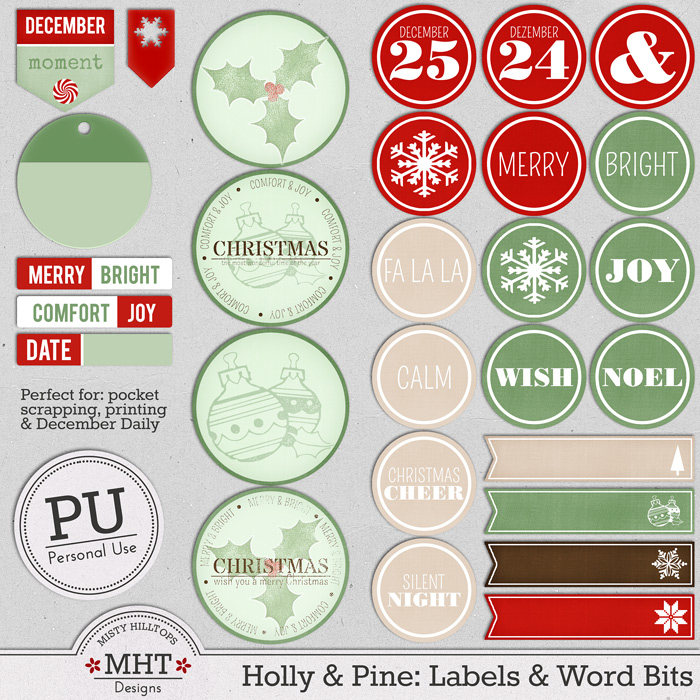
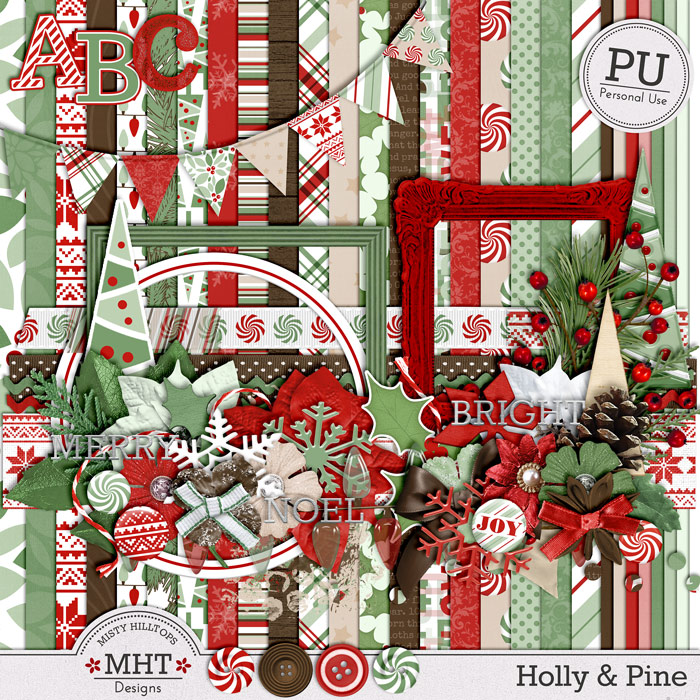
By the way, I promised you last week to share a link to the next installment of my the Holly & Pine Holiday Collection a little earlier, so, today is the day! I only ask you to respect my Terms of Use and hope you’re having fun with this.

Übrigens hatte ich euch letzte Woche versprochen, den Link zum nächsten Teil meiner Holly und Pine Weihnachtskollektion ein wenig früher mit euch zu teilen und heute ist es soweit. Ich möchte euch nur bitten, meine Nutzungsbedingungen zu respektieren und hoffe, ihr habt hiermit Spass.


_mhtdesigns_holly&pine_labels&wordbits_folder

Journaling Café: Christmas Time Is Here

Mein Tagebuch: Es ist Weihnachtszeit

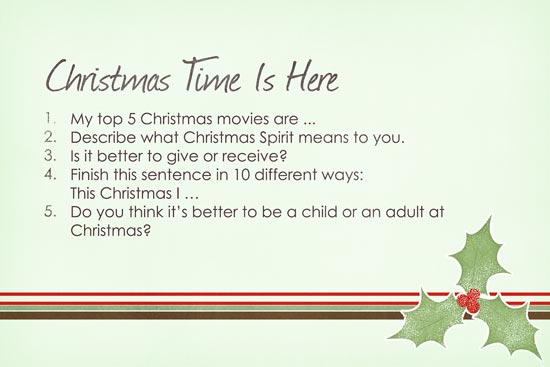
One more week and it’s Christmas, but to help you pass the time a little faster, I have a couple more journaling prompts I’d like to share with you this week. Take a look:

Noch etwa eine Woche bis Weihnachten. Aber um euch die Zeit ein wenig zu verkürzen habe ich noch ein paar Schreibideen für euch. Hier sind sie:


141215-Journal-Inspiration


Es ist Weihnachtszeit

  1. Meine Top 5 Weihnachtsfilme sind …
  2. Was bedeutet Weihnachtsstimmung für dich?
  3. Ist es besser zu geben oder zu empfangen?
  4. Beende diesen Satz in 10 verschiedenen Weisen: Zu Weihnachten (wünsche ich, will ich, hoffe ich, mag ich, …) …
  5. Glaubst du, an Weihnachten ist es besser Kind oder Erwachsener zu sein?


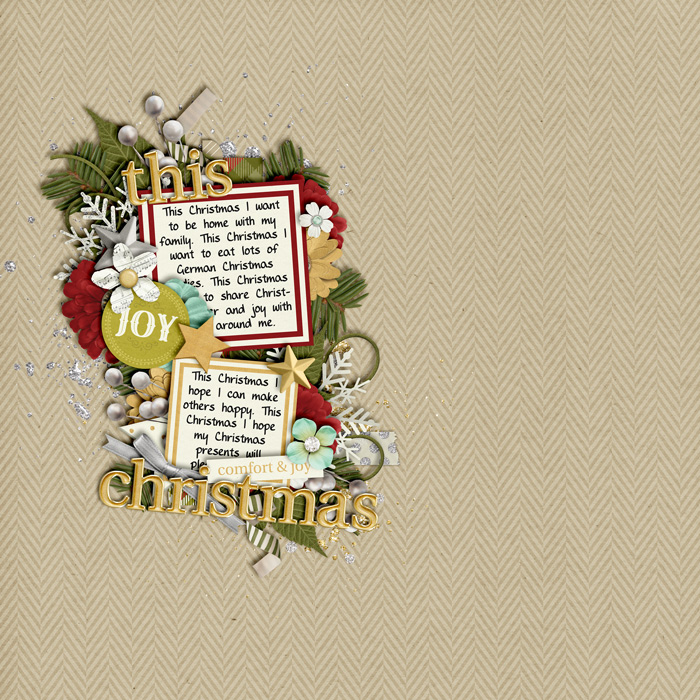
And of course, I made a little page of my own to inspire you.

Und um euch zu inspirieren habe ich wie immer auch eine Seite für euch:


Craft Corner: Noel – 3d Word Art

Bastelecke: Noel – Titel als Raumdeko


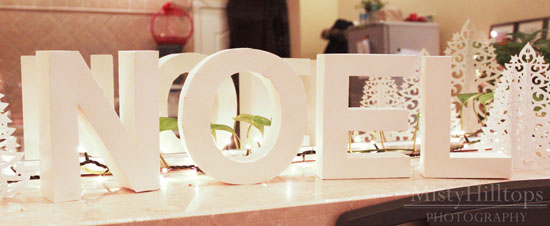
I got busy again! That is, a couple of weeks ago a friend of mine and I we sat down together to create another 3d title for our homes. With it being Christmas season and all, we chose to make the word “Noel.” I cut all the letters on my Silhouette Cameo, using white card stock, and then in a fun evening session, we put all the words together.

Ich hab mal wieder etwas geschaffen. D.h. schon vor ein paar Wochen haben eine Freundin und ich uns zusammengesetzt, um einen 3d Titel als Raumdeko zu basteln. Da es nun schon mal Weihnachtszeit ist, haben wir uns entschlossen, das Wort “Noel” zu basteln. Ich habe alle Buchstaben auf meiner Silhouette Cameo aus weißem Τοnkarton ausgeschnitten, und dann haben wir alles an einem Abend zusammengefügt.


141215-IMG_4117

Document Christmas 2014 – Week 3 Recap & a Little Freebie

Weihnachtsalbum 2014 – 3. Wochenrückblick & ein Freebie


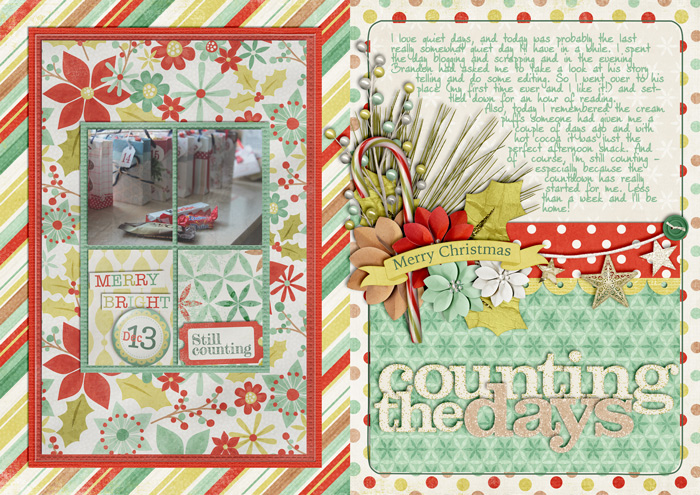
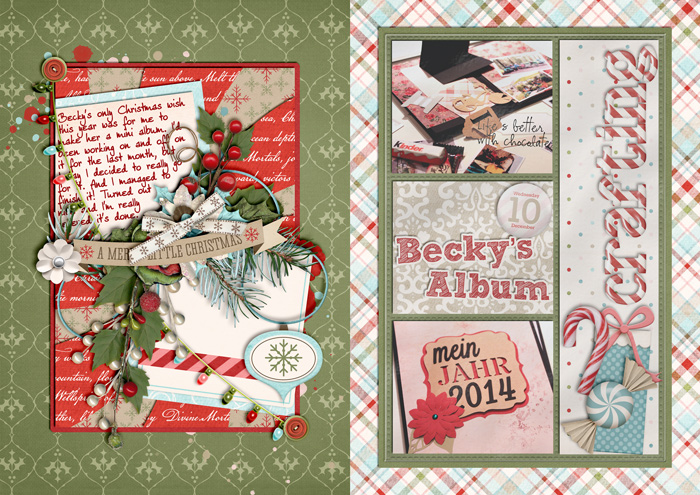
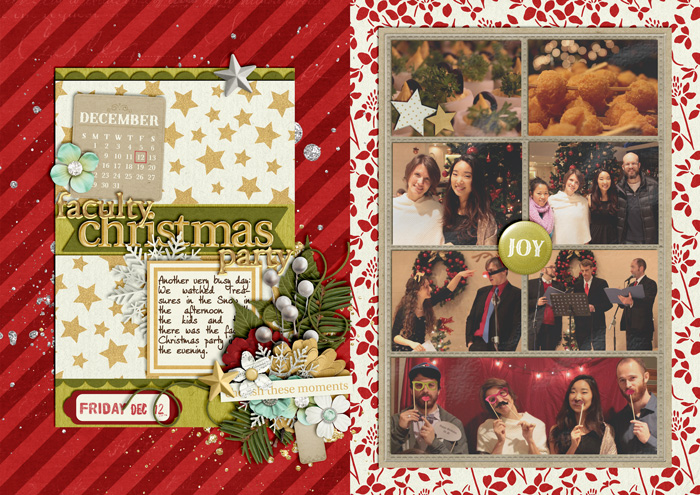
Time flies, and so the 3. week of my Christmas season has passed. Want to take a look of what’s been happening? Here are my Document Christmas 2014 pages for this last week.

Wie die Zeit rast! Jetzt liegt auch schon die 3. Woche der Weihnachtszeit fast hinter mir. Möchtet ihr mal schau’n, was bei mir so los war? Hier sind die Seiten meines Weihnachtsalbums für diese Woche.


DD141210


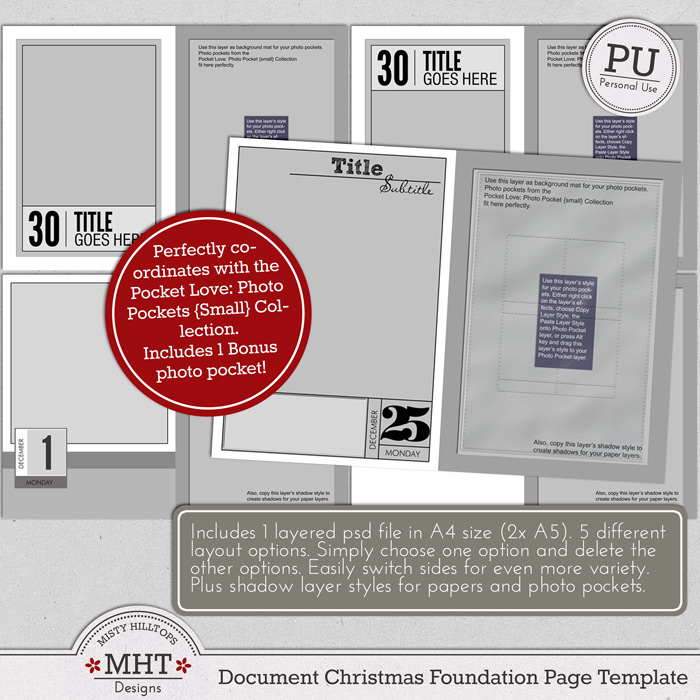
And in case you’d like to do a similar album (it doesn’t have to be about every day of December or your Christmas season, it may just be about a your faves, or a couple of your favorite days), I might have just the right thing for you to help you get started. I’m going to share with you my foundation page template (a Photoshop file). It contains all the different layout formats that I’ve used over the last couple of years. The template comes layered and with 5 different layout options (simply delete the layers you don’t need and add your own layers, if desired). You can, however, easily alternate left and right sides, which gives you up to 10 layout options altogether. Also, for your convenience I’ve included paper and photo pocket shadow styles, that you can either simply copy and paste onto your own layers, or drag over to your own layers (simply adjust the angle, if you use a different light angle for your other shadows). These shadows have been adjusted to look realistic on the smaller A4 size document (especially when printed). And to top things off, I added a free photo pocket as a bonus. Like all the pockets from my Pocket Love: Photo Pockets {Small} Collection, it perfectly fits the background mat (you don’t even have to resize anything). Just plop it onto the background, drag the photo pocket shadow style onto it, delete the shadow’s layer and start filling your pocket. For more information on how to get the pocket collection right away, click HERE.

Und falls ihr gerne ein ähnliches Album erstellen würdet (es muss ja nicht über jeden Tag im Dezember oder eurer Weihnachtszeit sein; es kann ja auch nur eure liebsten Momente enthalten, oder ein paar eurer besten Tage), dann habe ich vielleicht genau das Richtige für euch, um euch beim Anfang zu helfen. Ich werde euch meine Basis Seite als Photoshop Vorlage weitergeben. Es enthält all die verschiedenen Formate, die ich während der letzten Jahre verwendet habe. Die Vorlage kommt mit allen Ebenen und 5 verschiedenen Layout Optionen (löscht einfach die Ebenen, die ihr nicht braucht und fügt eure eigenen Ebenen dazu, wenn ihr wollt). Zusätzlich könnt ihr auch noch ganz einfach die Seiten wechseln und habt damit bis zu 10 verschiedenen Wahlmöglichkeiten. Ausserdem habe ich noch Papier- und Fototaschenschattenstile beigefügt, die ihr einfach auf andere Ebenen kopieren könnt oder auch schnell auf eine neue Ebene rüberziehen könnt (evtl. müsstet ihr noch den Winkel eurer Lichtquelle anpassen). Diese Schatten sehen recht realistisch aus, wenn sie auf dem etwas kleineren A4 Format ausgedruckt werden. Und als kleine Extrabeigabe habe ich noch eine Fototasche als Bonus mit dazu gegeben. Wie alle Fototaschen von meiner Pocket Love: Photo Pockets {Small} Kollektion passt sie genau auf den dafür vorgesehenen Hintergrund (ihr müsst nicht einmal die Größe anpassen). Fügt sie einfach über dem Hintergrund ein, zieht den Schattenstil darauf und löscht die Ebene des Schattenstiles und fangt an, eure Tasche zu füllen. Mehr Information, wie ihr die Fototaschen Kollektion sofort bekommen könnt, findet ihr HIER.


_mhtdesigns_Document-Christmas-Foundation-Page-Template

 Click on image to download | Zum Download aufs Bild klicken

When downloading, please respect my Terms of Use – the most up-to-date version being the one included with the download folder.

Wenn ihr die Vorlage herunterladet, bitte respektiert meine Nutzungsbedingungen (die Aktuellste davon befindet sich im Download Ordner).

Though this template has been created in A4 size, I’m sure you can easily resize everything to fit on a letter size format.

Obwohl diese Vorlage im A4 Format ist, könnt ihr sie sicherlich leicht anpassen, z.B. um sie ans Letter Format anzugleichen.


Weekly reviews: Week 1 | Week 2
Wochenrückblicke: Woche 1 | Woche 2

Freebie Friday: Holly & Pine – Part 6

Freebie Freitag: Holly & Pine – Teil 6

Friends, it’s that time of the week again, that time some of you have impatiently been waiting for. Now, I’m really kind of torn about what to share next with you, because some of you probably want to use this kit for their December Daily, and then it would be really great for you to have the labels and word bits. At the same time, there really are some fun elements still waiting for you in the second part of the ellies pack, so which way to go? I guess, since I said so a couple of weeks ago, it’ll have to be the ellies first. But, maybe, if you’re all good and nice and not naughty, I might get convinced to post the labels and word bits a bit sooner than next Friday. What do you think?

Freunde, es ist mal wieder die Zeit, auf die einige von euch jede Woche so ungeduldig warten. Allerdings bin ich mir nicht eins, was ich als nächstes mit euch teilen soll. Einige von euch wollen diese Kollektion sicher für ihr Weihnachtsalbum verwenden und dann wäre es toll, wenn ihr die Labels und Wortstreifen bekommt. Andererseits warten noch ein paar tolle Element auf euch im 2.Teil der Elemente – also welches soll ich denn nun mit euch teilen? Na ja, da ich es euch vor ein paar Wochen schon so gesagt habe, sollte ich wohl dabei bleiben und euch die Elemente zuerst weitergeben. Aber wenn ihr auch alle schön brav seid, dann könnt ihr mich vielleicht dazu überreden, die Labels und Wortstreifen etwas früher als nächsten Freitag mit euch zu teilen. Was denkt ihr?


At any rate, I’d like to remind you to please read my Terms of Use before you go on to download my designs. While I’m very happy to share these designs with you, it’s NOT OK when you go and share these freebies with others as well. You can always send them here to mistyhilltops.com if you want them to have these freebies (as pretty much all my past freebies are still available for download here; and there’ll even be a reward this month, if you share on your blogs and social media a link to this website – more info about that HERE). However, please do not redistribute, sell/resell, repackage, direct-link, or make available in any other capacity the contents of any of my designs. That is especially unkind since it would be stealing from someone who is freely giving things away.

Jedenfalls möchte ich euch daran erinnern, erstmal meine Nutzungsbedingungen zu lesen, bevor ihr meine Designs herunter ladet. Während es mir zwar viel Spass macht, diese Freebies mit euch zu teilen, ist es für mich NICHT in Ordnung, wenn ihr eurerseits diese Designs mit anderen teilt. Ihr könnt andere immer hierher zu mistyhilltops.com schicken, wenn ihr wollt, dass auch andere an diesen Freebies Freude haben (fast alle meine Freebies stehen hier immer noch zum Downloaden zur Verfügung; und diesen Monat werdet ihr sogar dafür belohnt, wenn ihr einen Link zu dieser Webseite auf euren Blogs und sozialen Medien teilt – mehr Info dazu gibt’s HIER). Allerdings bitte ich euch sehr darum, den Inhalt meiner Designs NICHT direkt an andere weiterzugeben, indem ihr sie weiter verteilt, verkauft, umverpackt, direkt verlinkt oder in irgendeiner anderen Weise für andere verfügbar macht. Dies alles ist besonders mies, da ihr dann ja von jemandem stehlen würdet, der diese Dinge ohnehin schon sehr großzügig mit allen teilt.


Now I hope that you’re having fun with this, and don’t forget to check back soon for the next installment. (And of course, that Bonus pack is also still waiting for you! So, don’t miss out on that one, either.) And for those newbies around here, don’t forget to pick up the other parts of this collection, and any previous freebies that I shared here in the past. Have a great weekend, and go and make lots and lots of memories.

Jetzt hoffe ich aber, dass ihr hiermit Spass habt und haltet ruhig Ausschau nach dem nächsten Teil. (Und natürlich wartet ja auch noch das Bonus Pack auf euch! Also, lasst euch das nicht entgehen!) Und für diejenigen, die unter euch neu hier gelandet sind, vergesst nicht, die älteren Teile dieser Kollektion and natürlich auch aller meiner früheren Freebies hier abzuholen. Habt alle noch ein schönes Wochenende und sammelt fleissig Erinnerungen!


ETA: You might want to check other posts this coming week to find the links to the word pack (or wait until next weekend for the official post).

Nachtrag: Haltet die Augen offen nach links zum Wort Pack in meinen anderen Artikeln diese Woche (oder wartet bis ich nächstes Wochenende meinen Freebie Friday Beitrag poste.

_mhtdesigns_holly&pine_folder

 Click on image to download | Zum Download aufs Bild klicken


Come back soon to pick up this:
Schaut bald wieder hier vorbei, um euch diesen Teil abzuholen:

_mhtdesigns_holly&pine_labels&wordbits_folder


And this is the entire collection (we’re almost there!):
Und das ist die gesamte Kollektion (bald habt ihr’s geschafft!):

_mhtdesigns_holly&pine_collection_folder


Hybrid Hub: Christmas Cards 2014 – Part 4

Bastelecke: Weihnachtskarten 2014 – Teil 4

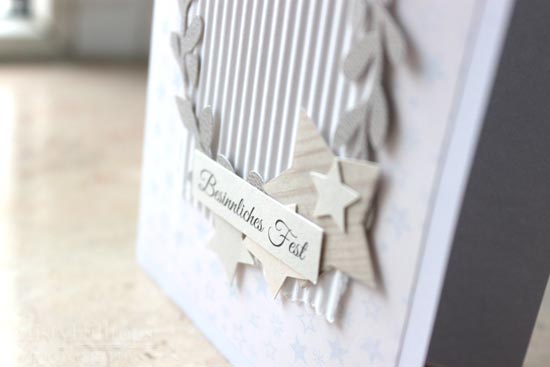
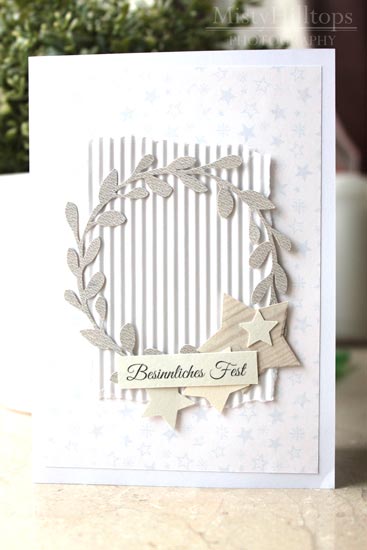
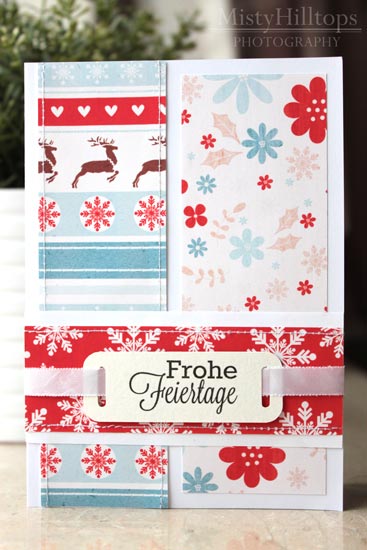
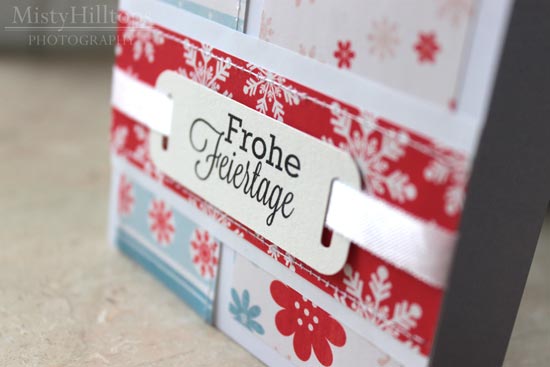
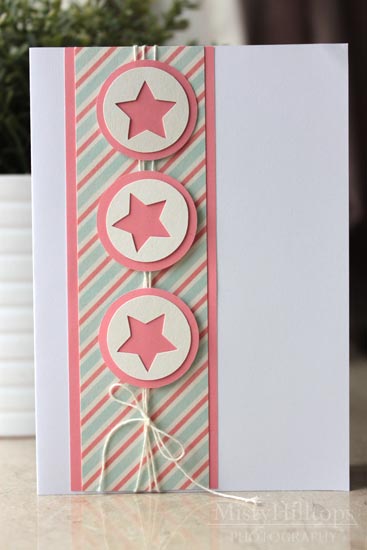
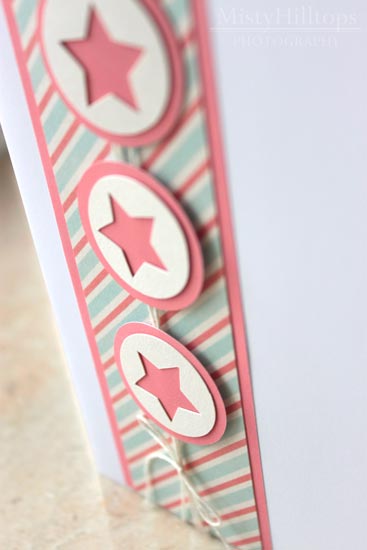
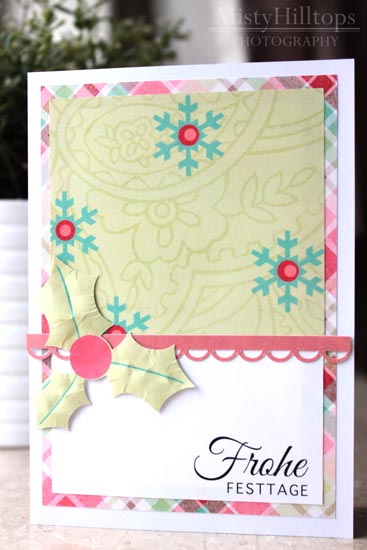
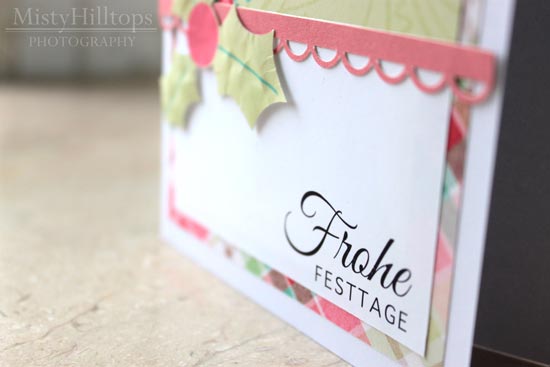
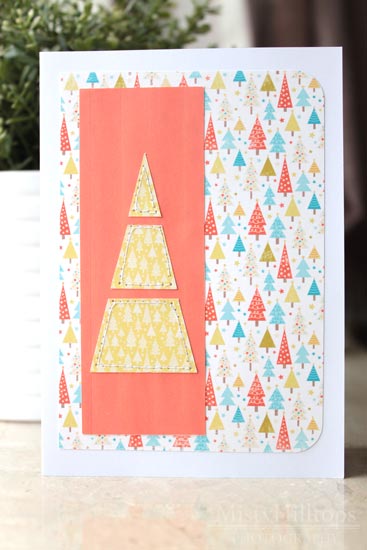
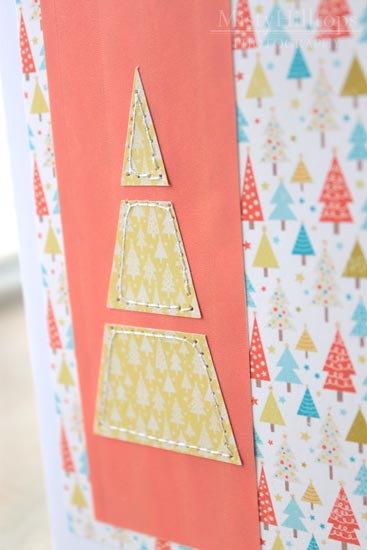
I’m excited again to show you another couple of Christmas cards. Once more, I made these with the help of some digital scrapbook papers and some Silhouette cutting files.

Ich freu mich mal wieder, euch ein paar weitere meiner Weihnachtskarten zeigen zu können. Wie immer habe ich sie mit der Hilfe von digitalen Scrapbookpapieren und einige Silhouette Schneidedateien erstellt.


141211-IMG_3844

141211-IMG_3845

141211-IMG_3850

141211-IMG_3851

141211-IMG_3848

141211-IMG_3849

141211-IMG_3846

141211-IMG_3847

141211-IMG_3842

141211-IMG_3843

Enable Me: 100+ December Daily Resources by Rukristin

Inspiration am Mittwoch: 100+ Dezember Album Resourcen von Rukristin

Hello on a Wednesday again. I just stumbled across an awesome internet resource that I thought would be perfect to share with you here today. It’s a list of 100+ resources, all centered around the December Daily Album. I think there’s some awesome inspiration among these, so if you’re into doing the DD, then you shouldn’t miss this post by Rukristin.

Hallo am Mittwoch mal wieder. Ich bin gerade auf eine tolle Webseite gestoßen, bei der ich dachte, die muss ich euch unbedingt heute zeigen. Sie enthält eine Liste von über 100 Resourcen, bei denen es ums Dezember Album geht. Ich selbst finde, da ist sehr viel großartige Inspiration dabei und wenn ihr beim Dezember Album mitmacht, dann solltet ihr diesen Artikel von Rukristin nicht verpassen.

141210-20131216-012047

Silhouette: How to Accurately Print & Cut Without the Print & Cut Feature

Silhouette: Akkurates Drucken & Schneiden ohne das Druck- & Schneidewerkzeug

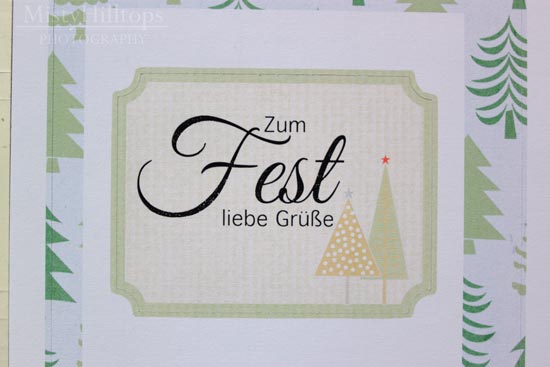
The purpose of this tutorial is to show you how to get accurate cuts with your Silhouette cutting machine without using the Print and Cut feature. When using the Print and Cut feature, I noticed that my machine often gets the cuts quite inaccurately. But as this isn’t a regular problem, it doesn’t seem to be an issue with the alignment. So, I came up with my own way of printing and cutting, and more often than not the results are more than satisfactory for me. (Note here: I tend to be somewhat of a perfectionist, so I have high expectations of my machine to cut as close to the cut lines as can be.)

Ziel dieser Anleitung ist es, zu zeigen, wie man akkurate Schnitte mit der Silhouette Schneidemaschine erzielen kann ohne das Druck- und Schneidewerkzeug. Als ich das Druck- und Schneidewerkzeug verwendet habe, habe ich bemerkt, dass meine Maschine die Schnitte oft nicht exakt hinbekommt. Aber da die Abweichungen schwanken, scheint es nicht wirklich ein Problem mit der Ausrichtung der Maschine zu sein. Also habe ich meine eigene Methode entwickelt, und die Ergebnisse stellen mich mehrheitlich sehr zufrieden. (Kleine Randbemerkung: Ich bin etwas perfektionistisch veranlagt; darum stelle ich auch hohe Erwartungen an mein Gerät so genau an den Schneidelinien zu schneiden wie möglich.)


141209-IMG_3797


This method only takes a tiny bit more time than with the print and cut feature, but has a number of advantages.

Diese Methode beansprucht nur wenig mehr Zeit, als das Druck- und Schneidewerkzeug, aber es hat eine Reihe von Vorteilen.


141209-mhtdesigns_tutorialprev-copy

Advantage:
The advantages of this method are that, a) you can get quite accurate cuts from your printed projects; b) you can use almost the entire surface of your paper (fits more content on one page) rather than the area designated by the Silhouette Studio software; c) you can save on your printer’s ink.

Vorteile:
Die Vorteile dieser Methode sind a) dass ihr ziemlich akkurate Schnitte aus euren gedruckten Projekten bekommt; b) dass ihr fast die gesamte Fläche des Papiers verwenden könnt (es passt mehr auf euer Papier), anstelle nur die von der Silhouette Studio Software vorbestimmten Bereiche verwenden zu können; c) ihr könnt mehr Tinte bei der Druckpatrone sparen.


Here’s how this works:
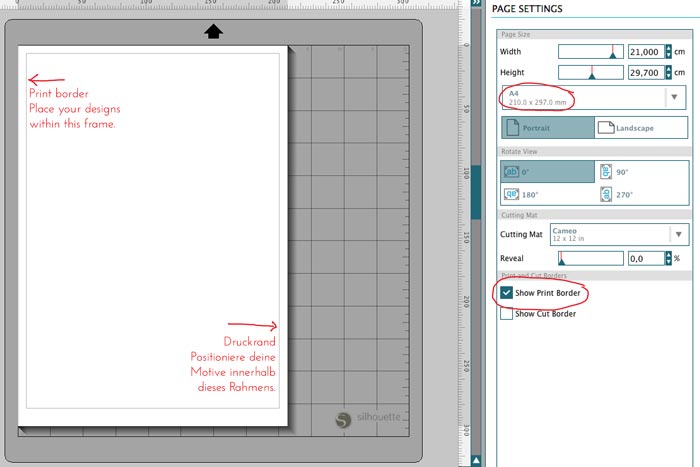
Open a new canvas in your Silhouette Studio software. Make sure to choose the correct canvas size according to the printing paper/card stock you’re going to use. The paper size I’m using is A4. Very important is also to check “Show Print Border” to make sure you don’t place any of your designs outside the printable area.

Und so geht’s:
Öffne ein neues Dokument in deiner Silhouette Studio Software. Achte darauf, die korrekte Größe gemäß deines Druckpapiers/-kartons auszuwählen. Ich verwende das A4 Papierformat. Es ist auch sehr wichtig, dass du “Druckrand anzeigen” anklickst, damit du sicherstellen kannst, dass du deine Designs innerhalb des bedruckten Bereiches positionierst.
141209-Screen-Shot-2014-12-09-at-10.06.48

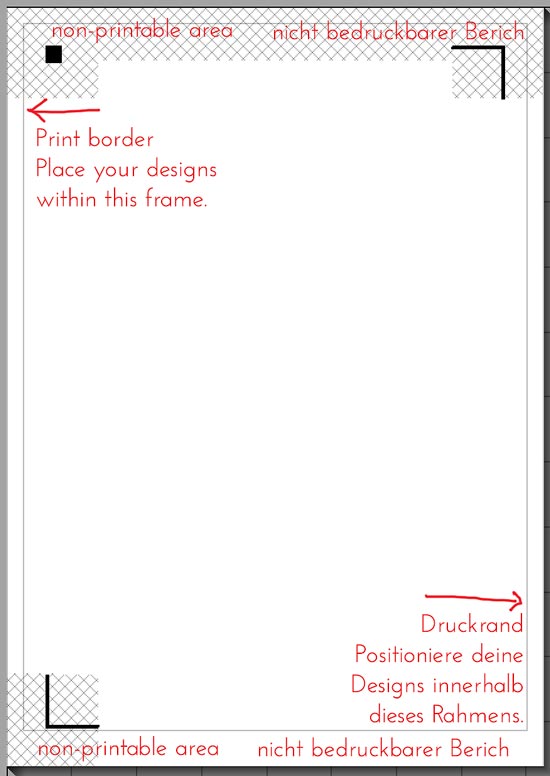
Compare this with the more limited printable area you get with the software’s print and cut feature.

Vergleiche dies mit dem mehr begrenzten Druckbereich, den das Druck- und Schneidewerkzeug der Software erlaubt.


141209-Screen-Shot-2014-12-09-at-10.22.03

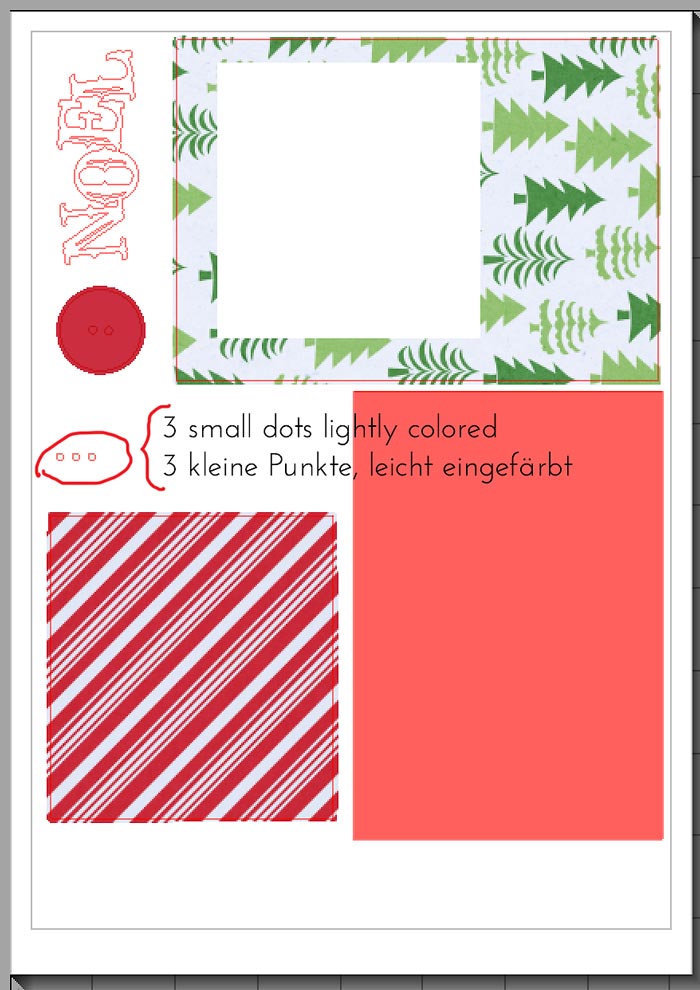
Now place all your designs on your page within the printable area. Before you send everything to the printer, however, you should add three little dots on a blank area somewhere close to the left edge of your paper (saves more time than when the blade has to move all the way over to the right side of your paper). Use the ellipse tool to create these dots and fill them with a light color (it’ll suffice when you can barely see them). (I just create one and then duplicate them and place them in a row or column, depending on where I can find some blank space on the left edge of the paper.) If possible, don’t place these three dots too close to any of your other designs. In case the paper on your cutting mat is really out of line, you won’t cut into your actual designs.

Jetzt positioniere alle deine Designs innerhalb des druckbaren Bereichs. Bevor du alles zum Drucker schickst, solltest du allerdings drei kleine Punkte irgendwo auf einer freien Fläche auf der linken Seite deines Papiers platzieren (das spart Zeit, da das Schneidemesser nicht bis rüber auf die rechte Seite muss). Du kannst diese Punkte mit Hilfe des Ellipsenwerkzeuges (Kreis) erstellen und sie mit einer hellen Farbe füllen (solange du sie gerade noch so sehen kannst, reicht es). (Ich erstelle immer eine Ellipse, dupliziere sie dann und ordne sie in einer Reihe entweder senkrecht oder waagerecht an – ganz so wie es der Platz mir erlaubt.) Falls möglich setze diese 3 Punkte nicht zu nahe an deine anderen Designs. Falls das Papier auf der Schneidematte mal wirklich aus der Reihe tanzt, schneidest du dir damit nicht in deine eigentlichen Motive.


141209-Screen-Shot-2014-12-09-at-10.51.02

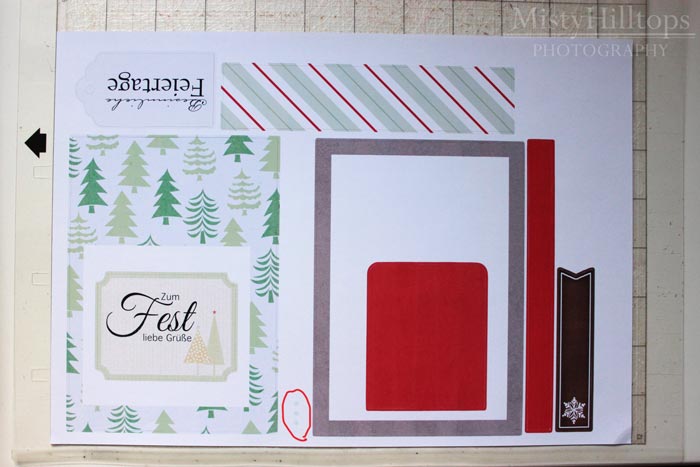
Print everything, and then place your paper on the top right of your cutting mat. Load the mat into your machine. Then, on your canvas select everything on the page and then deselect one of the dots by holding down the shift key and clicking on it. Hit delete. Now everything except one dot will have disappeared from your canvas. (Tip: If you want to make sure you don’t lose your original print page, after having printed it, you should save it. I myself just have a “Printing File” saved already that has the three dots, and into which I copy whatever I’m going to print. This file I keep saving, but once I’ve cut everything, I can clear the canvas and add more designs.)
Start cutting. Important: After the machine has cut the dot, don’t remove the cutting mat. Keep the mat in place, but now take a look at the dot and where the machine has cut it. That’s how much out of line your machine is. Now, undo the deletion of all the other designs (control + z on my computer; you may have to go back several steps as the software remembers every little move you made on a canvas). Once your designs are back on the canvas, select everything again and using the arrow keys on your keyboard reposition your designs. The first couple times will be guess work, but you’ll figure out pretty quickly how much your machine is generally off. My machine is pretty consistent so that now with one or two trials I have everything perfectly in place. The three dots will give you three trials to reposition things (add more dots before printing, if you need more trials to figure things out in the beginning, but now I often only need 1 or 2 of the dots). Generally, I have to move my designs up 2-4 steps and to the right 2-4 using the arrow keys, and I know my machine so well that I do that before I even cut out my first dot. After moving my designs around 2-4 steps with the arrow keys, I’ll delete everything again, except for the second dot. Again, I have my machine cut that dot and now I can see how much I’m still off. Usually, the cut already sits right on top of my second dot. Undo until all designs reappear again, and repeat the repositioning (if necessary) with your third dot. Note: Don’t drag and drop your designs around the canvas, as you’ll be moving things too much. The arrow keys on your keyboard can perfectly do the trick. Also, at this stage you don’t have to worry about the printing border. Your paper is already printed and the cutting area goes right to the very edge of your paper. So, even when your designs appear a bit outside the printing border on your canvas, the machine will still cut it.

Drucke alles aus, dann lege dein Papier rechts oben auf die Schneidematte. Lade die Matte in deine Maschine. Dann markiere alles auf der Seite in deiner Software bis auf einen der Punkte (ziehe den Cursor über die gesamte Seite, dann drücke die Umschalttaste und klicke auf einen der Punkte, damit ist alles bis auf dieser Punkt ausgewählt). Lösche deine Auswahl sodass alles bis auf der Punkt von der Seite verschwindet. (Tipp: Wenn du deine original Druckseite nach dem Drucken nicht verlieren willst, dann speichere sie. Ich selbst habe mir eine Druckdatei angelegt, die auch schon die drei Punkte enthält, und in die ich dann jede Seite zum Drucken und Schneiden kopiere. Diese Seite sichere ich jedes Mal, aber nachdem ich etwas fertig ausgeschnitten habe, lösche ich die Sachen weg und kopiere meine nächste Druckseite dort hinein.) Gib den Befehl zum Schneiden. Wichtig: Nachdem die Maschine den Punkt ausgeschnitten hat, entferne auf keinen Fall die Schneidematte von der Maschine. Lass sie genau dort, wo sie nun ist, aber sieh dir den Punkt an, wo die Maschine gerade geschnitten hat. Nun kannst du genau sehen, wie weit der Schnitt von dem Punkt abweicht. Jetzt machst du den Löschvorgang rückgängig (Steuerung + Z auf meinem Computer; evtl. musst du mehrere Schritte zurückgehen, da die Software jede noch so kleine Veränderung an der Datei registriert und zählt). Wenn die Motive erstmal wieder auf der Seite auftauchen, wähle wieder alles aus und dann benutze die Pfeile auf deiner Tastatur, um die Position anzupassen. Bei den ersten Malen, wirst du sicherlich ein bisschen raten müssen. Aber schon bald wirst du raus haben, wie viele Schritte du gehen musst, um die Position anzupassen. Meine Maschine ist da ziemlich beständig, so dass ich in der Regel nur ein oder zweimal rumprobieren muss bis alles perfekt sitzt. Die drei Punkte geben dir drei Chancen die richtige Position zu finden (wenn du mehr brauchst, füge einfach mehr hinzu bevor du druckst). Mir selbst reichen aber meist ein oder zwei Punkte aus. Generell muss ich meine Motive in der Regel 2-4 Schritte nach oben verschieben und 2-4 Schritte nach rechts (Verwendung der Pfeiltasten).Und inzwischen kenne ich meine Maschine auch schon so gut, dass ich alles schon um 2 Schritte verschiebe, bevor ich den ersten Punkt schneiden lasse. Nachdem ich nun also meine Motive 2-4 Schritte mit den Pfeiltasten herumgeschoben habe, lösche ich wieder alles, bis auf den 2. Punkt. Den lasse ich dann wieder von der Maschine schneiden, um zu sehen, wie weit der Schnitt noch vom Druck abweicht. Meistens sitzt der Schnitt hier schon genau auf dem Punkt. Jetzt gehe ich wieder soweit zurück bis alle Motive wieder auf dem Bildschirm zurück sind und wiederhole das Verschieben (wenn es noch einmal nötig ist) mit dem 3. Punkt. Achtung: Verschiebe deine Motive nicht, indem du sie mit der Maus über den Bildschirm ziehst. Damit verschiebst du alles viel zu weit. Die Pfeiltasten kriegen das viel besser hin. An dieser Stelle musst du dir auch keine Gedanken über den Druckrand mehr machen. Dein Papier ist ja schon ausgedruckt und der Schneidebereich auf dem Papier reicht viel weiter als der Druckbereich. Selbst wenn also deine Motive leicht ausserhalb des Druckbereiches geschoben werden müssen, wird die Maschine sie immer noch schneiden.
141209-IMG_3795


In short: You can easily align your cuts with your printed paper if you add three little dots when printing and when you use these dots to help you realign without requiring the machine to touch any of your actual designs. In reality it only takes a couple of seconds to do the realignment, but you can use more of the paper surface and will have almost guaranteed accurate cuts!

Kurz gesagt: Du kannst ganz schnell und einfach deine Schnitte deinem bedruckten Papier anpassen, wenn du noch 3 kleine Punkte mitdruckst. Diese Punkte können dir helfen, deine Motive auszurichten, ohne dass die Maschine an deine Motive heran muss. Die Ausrichtung und Anpassung dauert nur ein paar Sekunden, aber du kannst mehr von deinem Papier verwenden und hast fast immer akkurate Schnitte!



141209-IMG_3796