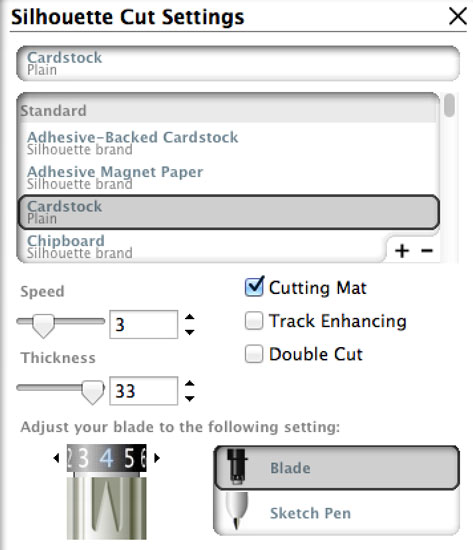
Credits:
Eat Dessert First by Heather Roselli & Meghan Mullens
Template by Cindy Schneider from Summer Sixlet 2014 (rotated and reduced size)
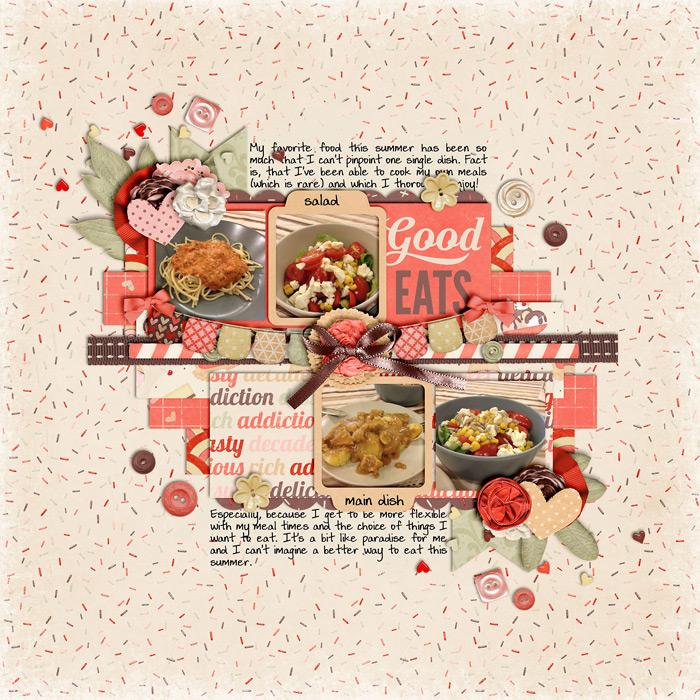
Credits:
Eat Dessert First by Heather Roselli & Meghan Mullens
Template by Cindy Schneider from Summer Sixlet 2014 (rotated and reduced size)
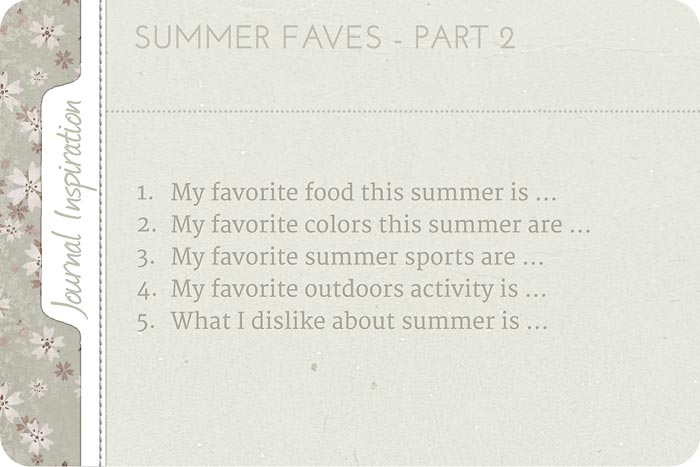
Summer time, summer time … Where I am, summer seems to be endless (and these days breeching the 40 °C benchmark (100 °F). In other words: It’s hot!!! Anyway, because summer is so much on the roll, there’s much more to talk (and write) about summer. So, here are this week’s journaling prompts:
Sommerzeit, Sommerzeit, und auf einmal ist es soweit … Wo ich mich befinde scheint der Sommer endlos zu sein und dieser Tage auch die 40 °C Marke zu überschreiten. In anderen Worten: Es ist heiß!!! Aber, weil der Sommer hier immer noch im vollen Gange ist, gibt’s schließlich noch eine Menge darüber zu reden (und schreiben). Also, hier sind damit die Anregungen für diese Woche:
And because I can’t just present you the prompts without giving you some scrapbooking inspiration, here’s the page I created for this:
Und da ich euch nicht einfach nur die Ideen präsentieren kann, ohne euch auch noch ein bisschen scrapbooking Inspiration dazuzugeben, hier ist die Seite, die ich aufgrund dieser Anregungen erstellt habe:
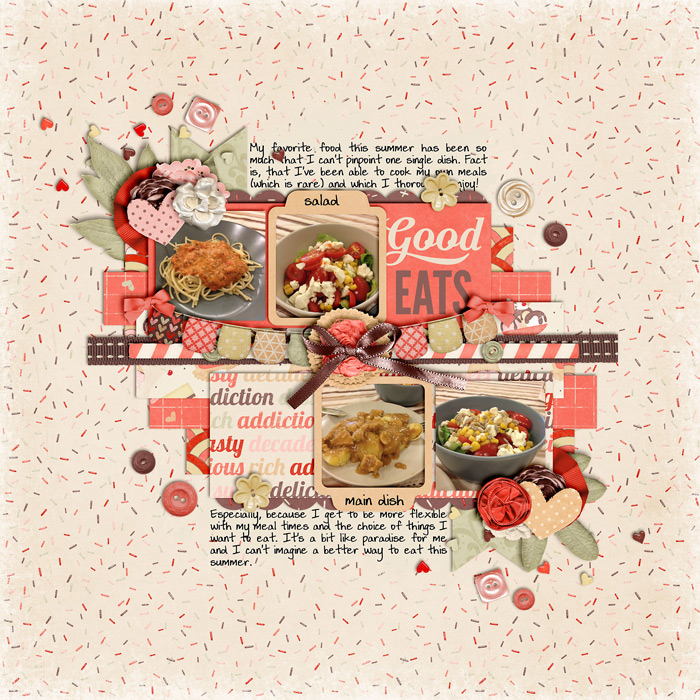
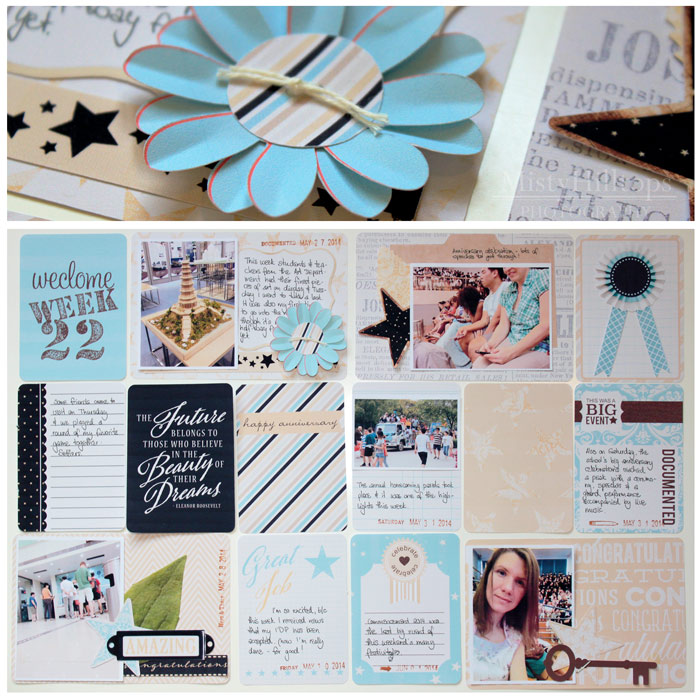
I’ve been busy busy chipping away on my PL spreads these days, and I’ve made significant progress. Weeks 21 till 26 are printed and cut, week 27 halfway printed and cut, and I only need to assemble a couple more spreads. So, I guess, I did play a lot of catch-up lately, which means I’m ready to show you my spreads for weeks 21 and 22.
Ich war ganz fleissig damit beschäftigt, meine PL Seiten aufzuarbeiten und ich habe sehr guten Fortschritt gemacht. Die Wochen 21 bis 26 sind ausgedruckt und ausgeschnitten und Woche 27 ist halb fertig. Jetzt muss ich nur noch ein paar Seiten zusammensetzen. Also heisst das, ich habe gut aufgeholt, was auch bedeutet, dass ich euch nun die Wochen 21 und 22 präsentieren kann.

Supplies used:
To My Younger Self by Kristin Cronin-Barrow & Krystal Hartley
Journaling card from Cindy’s Layered Cards (right here, right now)
Most journaling card designs mostly my own
Supplies used:
Congratulations by Kristin Cronin-Barrow
Flower from svgcuts.com
Key & button from Silhouette Online Store
Journaling card designs partially my own
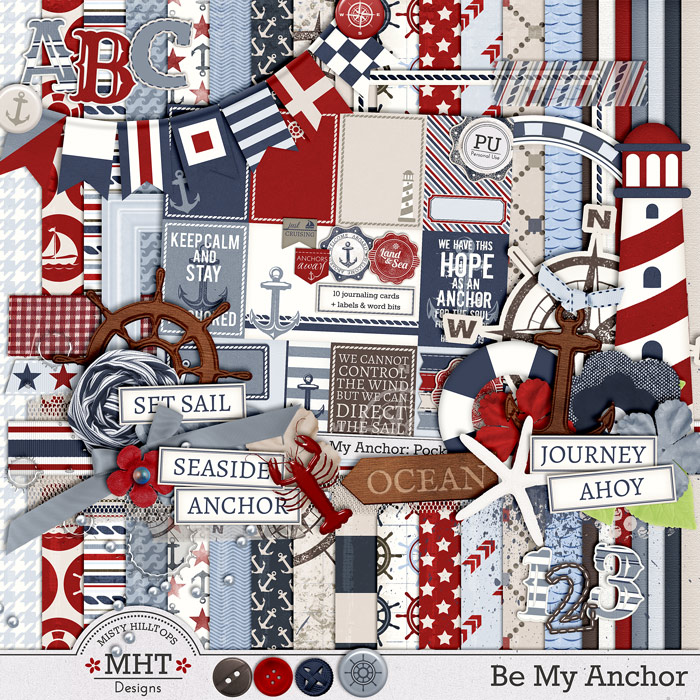
Are you ready for the next installment of my current freebie collection “Be My Anchor”? Well, today you’ll get the long awaited second part of the papers. And don’t forget to come back next week for the final part of this collection. Which reminds me: I guess I’d better get sitting down to think of what should be coming next. Oh, and in case you missed it, soccer fans, I posted a little PL freebie this last Monday in honor of the German team winning the soccer world cup. Make sure to pick it up if soccer is part of your life. And now, without further ado – here are the papers:
Seid ihr bereit für die nächste Runde meiner momentanen Freebie Kollektion “Be My Anchor”? Nun, heute bekommt ihr endlich den lang ersehnten 2. Teil der Papiere. Und vergesst nicht, nächste Woche wieder vorbeizuschauen, um euch den letzten Teil dieser Kollektion abzuholen. Das erinnert mich übrigens daran, dass ich mich unbedingt hinsetzen muss und mir Gedanken darüber machen muss, was ich wohl als nächstes für euch herausgebe. Oh, und falls ihr es nicht mitbekommen habt, Fussballfreunde, ich habe am Montag ein kleines Projekt Leben Freebie gepostet, zu Ehren des Weltmeistertitels, den sich die deutsche Mannschaft dieses Jahr geholt hat. Vergesst nicht, euch das abzuholen, falls Fussball zu eurem Leben gehört. Und nun, ohne noch viel weiter um den heißen Brei herumzureden … hier sind die Papiere:
Click on image to download / Zum Download bitte aufs Bild klicken
Please keep in mind my Terms of Use (no commercial use, no re-destribution, reselling, etc. of any kind) and now, happy Friday, and happy scrapping!
Bitte beachtet meine Nutzungsbedingungen (keine kommerzielle Verwendung, keine Weitergabe in irgendeiner Weise), und nun einen schönen Freitag und viel Spass beim Scrappen!
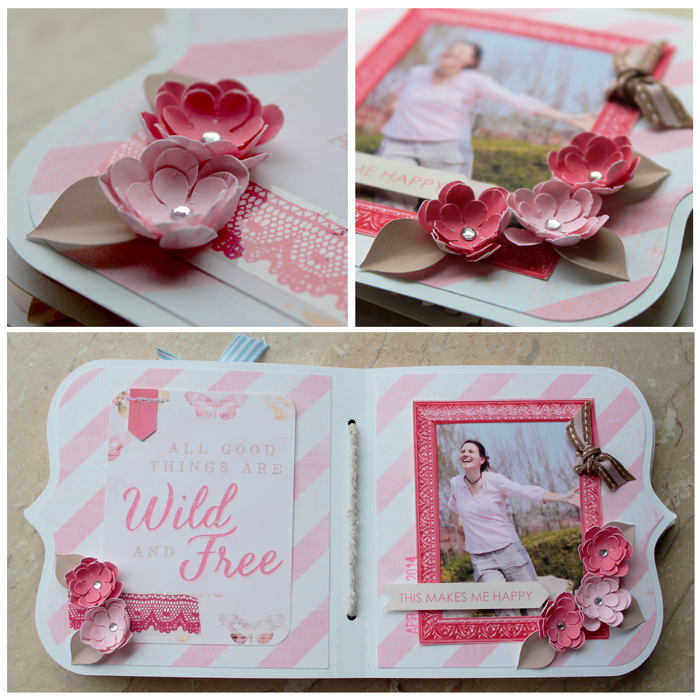
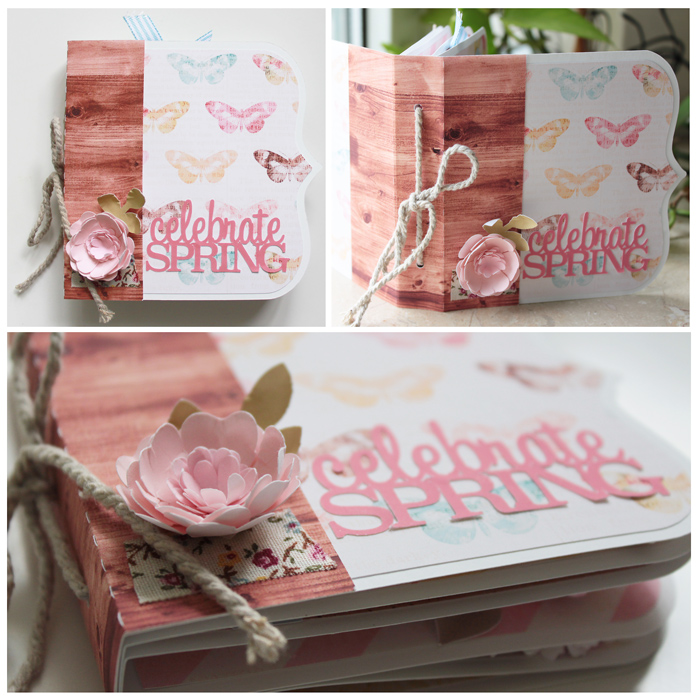
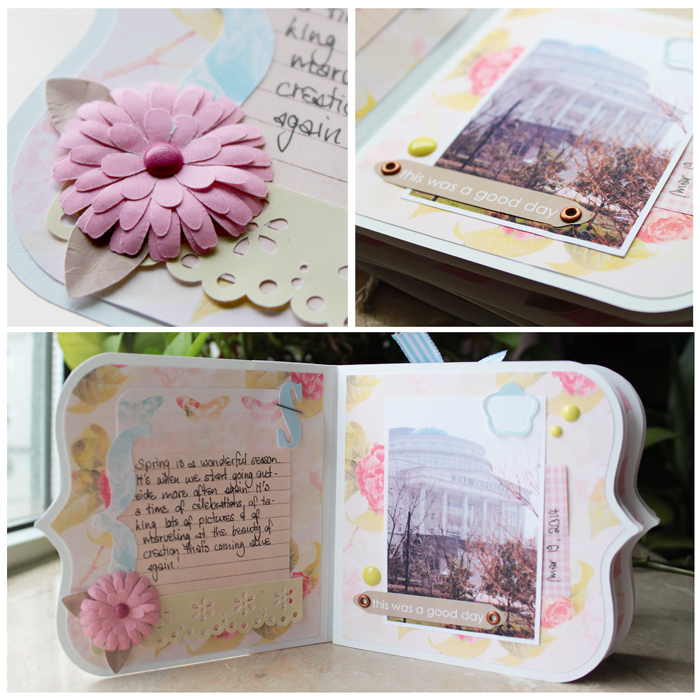
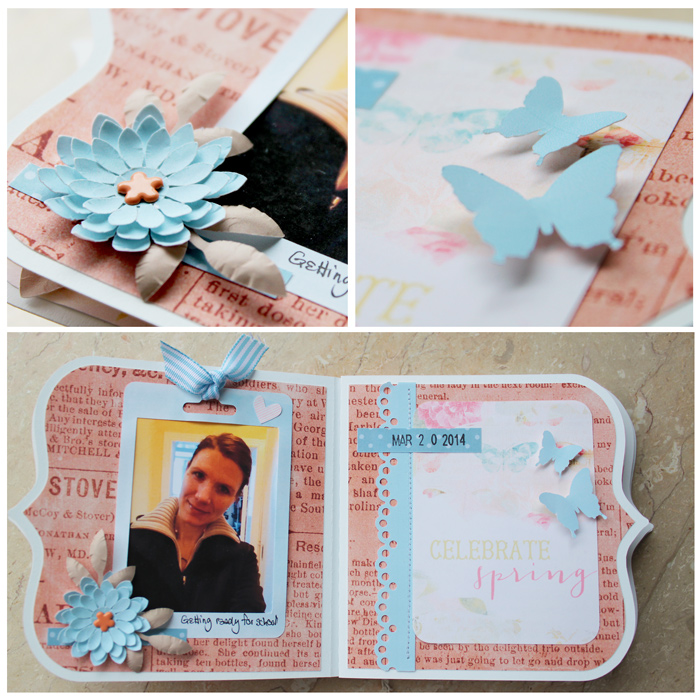
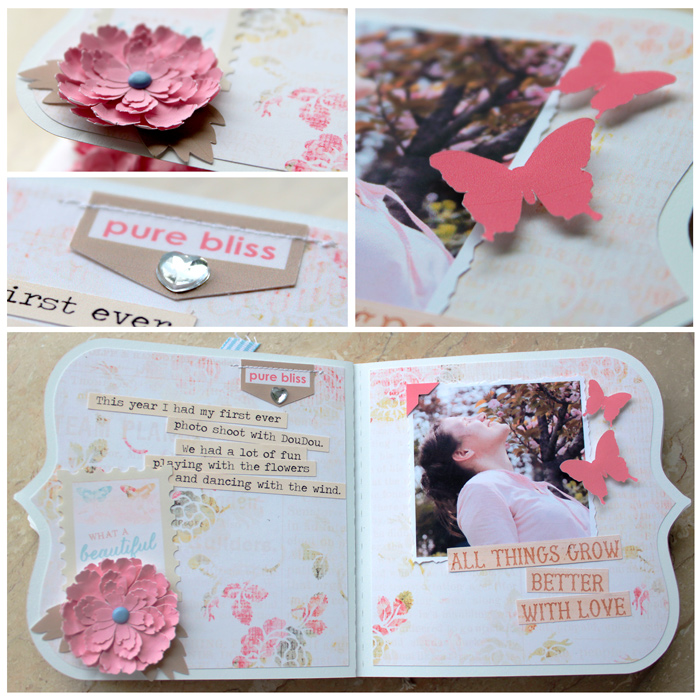
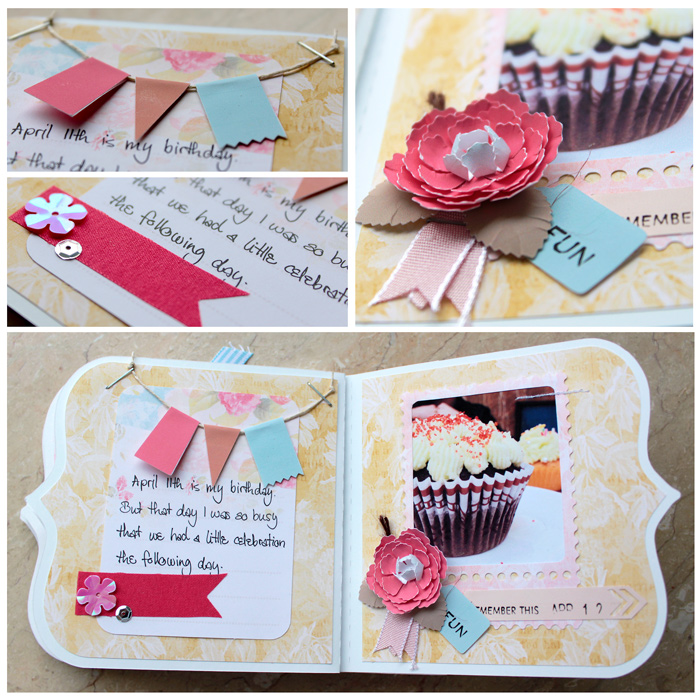
Yes, yes, I’ve been having immense fun creating mini albums these last few months, and today I’m happy to show you my next sample. This one is about my favorite memories this past spring. I used a mini album template by Lori Whitlock from the Silhouette Online Store and Kristin Cronin-Barrow’s amazing digital scrapbooking kit “Spread Your Wings.” With my silhouette I cut out various elements (flowers, labels, trims, etc.) decorated my pages and this album came together quite easily.
Ja, ja, ich hab in den letzten Monaten unheimlich viel Spass gehabt, verschiedene Minialben zu basteln. Und heute freue ich mich schon darauf, euch das nächste Exemplar vorzuführen. Ich habe eine Minialbum Vorlage von Lori Whitlock aus dem Silhouette Online Store benutzt und dazu Kristin Cronin-Barrow’s toll digitale Scrapbooking Kit “Spread Your Wings.” Mit meiner Silhouette habe ich verschiedene Elemente (Blumen, Labels, Bordüren, etc.) ausgeschnitten, mit denen ich dann die Seiten dekoriert habe. So kam das Album recht schnell zustande.
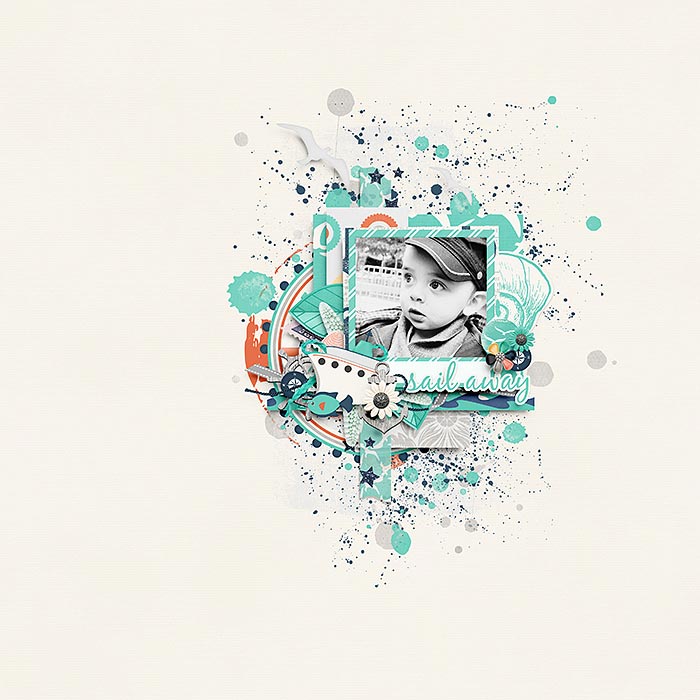
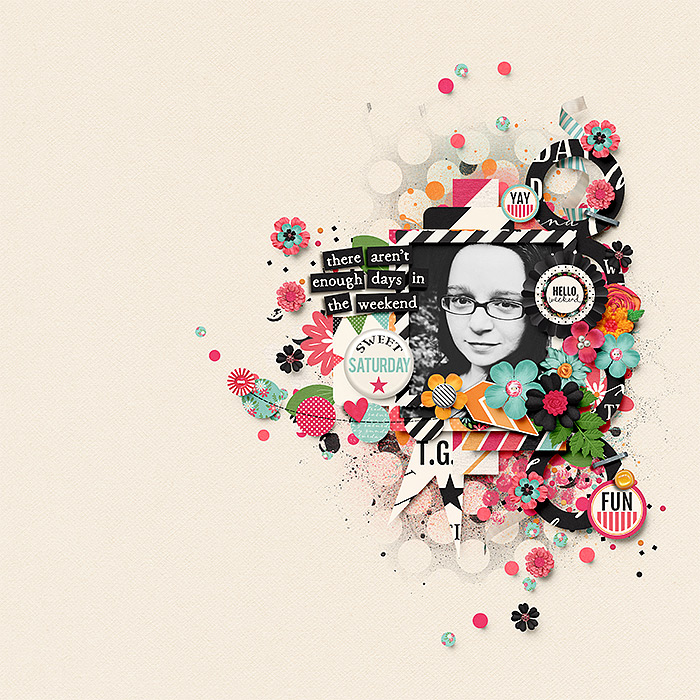
Wow, I’m realizing that it’s been a while since I posted about an inspirational scrapper. But today you’re lucky (if you like to be inspired by other scrappers). I constantly draw inspiration from other people in the scrapbooking community – there’s so much I can learn from studying other, awesome scrappers. And today, you’ll get to find out about one amazing scrapper – Simone, aka tt83. If you like white space pages with a bit of messiness, Simone scraps those with perfection! Just check out her gallery at SSD and you’ll know exactly what I’m talking about.
Wow, ich merke gerade, dass es eine ganze Weile her ist, dass ich zum letzten Mal über eine inspirierende Scrapperin gepostet habe. Aber heute habt ihr Glück (wenn ihr zu denen gehört, die sich gerne von anderen Scrappern inspirieren lassen). Ich bekomme ständig neue Ideen und Anreize, wenn ich andere Scrapper und ihre Arbeiten studiere. Und heute möchte ich eure Aufmerksamkeit auf eine ganz besonders talentierte Scrapperin lenken: Simone, auch bekannt als tt83. Wenn ihr Layouts mit viel Weissfläche und ein bisschen Kuddelmuddel mögt, diesen Stil beherrscht Simone zur Perfektion! Schaut doch einfach mal in ihrer Galerie bei SSD vorbei, dann merkt ihr schon, wovon ich rede.
Tutorial Tuesday is here and I’d like to dedicate today’s post to those Silhouette owners among my readers (this post probably also applies to Cricut users and others, too). I’ve had my machine for a bit over a year now, love using it (have used it tons), and have done so many projects with it that I feel like I have a pretty good understanding of how things work. And today, I’d like to talk a little bit about the sticky mat that a lot of die cutting machines use. Now, when I first got my Cameo, one of the first things I did was scour the www to find any advice on cut settings and how to make my sticky mat last as long as possible (supplies are expensive and very very difficult for me to get). And since there’s lots of advice you can find on that topic, I’m not going to repeat most of that here. Simply do a google search and you’ll quickly find lots of helpful tips.
Es ist Tipp-Dienstag und ich habe mich entschlossen, den heutigen Artikel den Silhouette Besitzern unter meinen Lesern zu widmen (obwohl die heutigen Tipps bestimmt auch für Besitzer anderer Schneidemaschinen wie der Cricut nützlich sind). Ich habe meine Cameo jetzt seit etwas über einem Jahr, benutze sie sehr gerne und habe schon so viele Projekte damit erstellt, dass ich denke, ich habe mir einiges an Wissen über die Maschine angeeignet. Und heute möchte ich mich gerne mit euch über die Schneidematte unterhalten und darüber, wie die Matte möglichst lange “haftbar” bleibt. Als ich meine Cameo gerade ganz neu hatte, habe ich mir natürlich alle Informationen darüber besorgt, wie man sie am besten verwendet, und wie man die Haftschicht auf der Matte am besten erhält (Ersatzmatten kosten gutes Geld und sind für mich auch nur sehr schwer erhältlich.) Und weil es im www schon sehr viel über die Schneidematten zu lesen gibt, werde ich hier nicht einfach alles wiederholen, was ich sonst irgendwo gefunden habe (jede Menge Tipps könnt ihr einfach per Google Suche finden), sondern ich werde heute meinen eigenen Senf zu der Diskussion dazugeben.
So, you wonder, what am I going to talk about, if I’m not going to repeat what others have already put quite eloquently? Good question. There are, however, a couple of things I noticed during my use of the Cameo that I haven’t seen much written about and that’s what I’m going to share with you today.
Also, fragst du dich jetzt, worüber will sie denn reden, wenn sie nicht das wiederholen möchte, was andere schon sehr gut zum Ausdruck gebracht haben? Nun, da sind ein paar Dinge, die mir beim Gebrauch der Cameo aufgefallen sind, und über die ich noch nicht so viel habe reden hören und diese Dinge möchte ich heute mit euch teilen.
After more than a year with my Silhouette Cameo, only recently I’ve begun using my third cutting mat. In other words, I’ve been able to use one cutting mat for about half a year (and I think that is a pretty good rate, considering how many projects I’ve cut only since last December – a complete December Daily album, 20 weeks of PL page spreads, six mini albums, a number of craft projects, cards, etc. which translates into having used my cutting mat hundreds and hundreds of times). When comparing my first two cutting mats, however, I noticed a couple of things:
Nach über einem Jahr mit meiner Cameo habe ich erst vor Kurzem angefangen, meine 3. Schneidematte zu verwenden. In anderen Worten, bislang konnte ich jede Schneidematte etwa ein halbes Jahr nutzen (und finde, das ist ein ziemlich guter Schnitt, wenn man bedenkt, wie viele Projekte ich schon seit dem letzten Dezember mit meiner Cameo geschnitten habe – ein komplettes December Daily Album, 20 PL Doppelseiten, 6 Minialben, Karten und eine Reihe weiterer Bastelprojekte – was umgerechnet erfordert hat, dass ich meine Schneidematte hunderte Male benutzt habe). Wenn ich meine beiden ersten Schneidematten miteinander vergleiche, sind mir allerdings ein paar Dinge aufgefallen:
From this, I can draw a couple of conclusions, namely, that a) the trial and error period at the beginning took its toll on the cutting mat, and that b) proper usage can make your mat last and last and last. So, here’s a couple of tips I can share with you from my experience with the Silhouette:
Von diesen Beobachtungen kann ich ein paar Schlüsse ziehen, nämlich a) die Experimentierphase am Anfang hat meiner 1. Matte mehr zugesetzt und b) sachgerechter Gebrauch lässt die Matte sehr sehr lange halten. Daraus ergeben sich ein paar Tipps, die ich euch heute gerne weitergeben möchte:
Those of you who have the Silhouette Studio software will know that the software comes with a number of preset cut settings from which you can choose to adjust your blade settings. I’ve noticed, however, that the preset settings generally are set to pretty high values, which means that the blade doesn’t just cut the paper, but it also cuts into your mat far more than necessary. Naturally, on the one hand, Silhouette wants to make sure their customers are satisfied with their product, so they have to ensure that the settings they recommend guarantee good cut results on the project. On the other hand, they don’t care if the cutting mat is used up more quickly. After all, the more often customers have to replace parts, the more money they can get out of it. I, on the other hand, can’t afford to go through my cutting mats on a monthly basis, not only because my money bag will feel the drain, but also because it simply is very very difficult to get replacement parts in the part of the world where I live. So, I have to make things last as long as I can. The solution to the problem is: Use your own custom cut settings. They’re very easy to set up (simply click on the little plus symbol in the list of cut settings, give it a descriptive name, and choose your settings), and they can be much more suitable for your needs than the Silhouette presets. I’ve noticed, for example, that generally my custom cut settings are much lower than the Silhouette presets. This goes so far that even my blade is usually at least one or two values lower than that of Silhouette. For example, the Silhouette preset for card stock looks like this:
Diejenigen unter euch, die die Silhouette Studio Software haben, werden wissen, das die Software mit einer Reihe von Voreinstellungen für das Schneiden kommt. Du kannst also deine Einstellungen für das Schneidemesser anpassen. Mir ist dabei allerdings aufgefallen, dass die Silhouette Einstellungen ziemlich hohe Werte haben, was nach sich zieht, dass das Schneidemesser nicht nur durch das Material schneidet, sondern eben auch viel mehr in die Schneidematte einschneidet als nötig wäre. Natürlich liegt das zum Einen daran, dass Silhouette sicherstellen will, dass die Kunden mit dem Produkt zufrieden sind. Dadurch richten sie die Grundeinstellungen lieber ein bisschen höher als nötig ein, um gute Resultate bei den Projekten der Kunden garantieren zu können. Auf der anderen Seite macht es ihnen nichts aus, wenn die Schneidematte und Werkzeuge dadurch schneller aufgebraucht werden. Immerhin müssen Kunden dann schneller Ersatzteile besorgen und das ist gut für das Silhouette Geschäft. Auf meiner Seite, allerdings, kann ich es mir nicht leisten, mir ständig neue Matten zu besorgen, nicht nur weil mir das auf Dauer ganz schön auf den Geldbeutel drückt, sondern auch weil Ersatzteile für mich nur über Umwege erhältlich sind. Deshalb müssen die Teile bei mir so lange halten wie’s nur geht! Und die Lösung des Problems: Benutze deine eigenen Schneide-Einstellungen. Sie einzustellen ist super einfach (nur auf das kleine Plus Zeichen bei den Voreinstellungen klicken, einen passenden Namen geben, und die Einstellungen auswählen) und schon hast du deine eigenen Einstellungen, die deinen Bedürfnissen viel besser angepasst sind als das, was Silhouette vorgibt. Zum Beispiel ist mir aufgefallen, dass meine Einstellungen gewöhnlich einen geringeren Zahlenwert haben als die Silhouette Einstellungen. Das geht soweit, dass sogar mein Schneidemesser um 1-2 Werte niedriger sein kann als die Silhouette Angaben. Zum Beispiele sehen die Silhouette Vorlagen für Tonkarton etwa so aus:
Speed/Geschwindigkeit: 3
Thickness/Dicke: 33
Blade/Messer: 4
With that setting, however, my mat ends up getting very obvious cuts in the surface, which eventually affects the mat’s stickiness. For the card stock I use, I noticed that a blade setting of 3 with the thickness being around 20 still works fine. Of course, every paper is different, so there’s not one solution for all. Simply experiment around a bit with your cut settings (and try to go as low as possible while maintaining a clean cut), then save your settings as a custom preset that you can go back to whenever you’re using the same kind of paper. It might take a little bit of time up front to figure out the right settings for your specific materials, but doing it will save you money and time later on.
Mit dieser Einstellung bekommt meine Matte allerdings recht tiefe, sehr offenkundige Einschnitte in die Oberfläche, was sich am Ende auf die Haftbarkeit der Matte auswirkt. Für den Tonkarton, den ich verwende, habe ich erkannt, dass ein Messer-Wert von 3 und eine Dicke von um die 20 ausreicht, um saubere Schnitte zu bekommen. Natürlich ist jedes Papier anders, also gibt es keine einzelne Lösung für alles. Experimentiere doch einfach mal ein wenig mit deinen Einstellungen (versuche dabei so niedrige Werte wie möglich zu finden, um immer noch optimale Schneideresultate zu erhalten), speichere diese Einstellungen dann, sodass du sie hinterher immer leicht weiterverwenden kannst. Es mag anfangs vielleicht ein bisschen Zeit in Anspruch nehmen, bis du die richtigen Einstellungen herausgefunden hast, aber am Ende kannst du dir Zeit und auch Geld damit sparen.
Especially when working on larger projects like a mini album, it can be a challenge to know which shapes you’ll eventually end up using with which paper. The result is, you cut as you go and that means you might end up using the same paper several times, each time putting it on the mat and taking it off. You can easily preserve your mat’s stickiness by reducing the number of times that you put on and take off a paper from your mat. All you need to do is, think a little ahead: What else do I want to cut from this paper? Arrange everything you want to cut on your canvas and then do the cut in one sitting. (I actually completely finish designing larger projects before I ever do the first cut. That way, I know exactly what else I’ll be cutting, and can arrange everything that I need from one kind of material on the same canvas.) It might require more patience up front (because I don’t get to cut right away), but in the end it saves time and, of course, reduces multiple uses of the mat.
Vor allem, wenn du an größeren Projekten wie einem Minialbum arbeitest, kann es eine Herausforderung sein, von vornherein zu wissen welche Figuren du aus welchem Papier ausschneiden möchtest. Ergebnis: Du schneidest einfach drauf los wie dir der Sinn steht und dann kann es passieren, dass du dasselbe Papier mehrmals auf die Matte legen musst, weil du noch hier und da was draus ausschneiden möchtest. Jedes Mal beanspruchst du dabei die Haftschicht auf der Matte. Indem du die Anzahl der Papiere, die du auf die Matte legst reduzierst, kannst du die Haftbarkeit der Matte verlängern. Das Einzige, was dazu nötig ist, ist, dass du dir vorher ein paar Gedanken machst: Was möchte ich noch aus diesem Papier ausschneiden? Ordne alle Motive, die du von einer Sorte Papier ausschneiden möchtest in deiner Software an und schneide alles in einem Durchgang. (Ich gehe soweit, dass ich immer erst ein ganzes Projekt fertig erstelle, bevor ich überhaupt erst den ersten Schnitt mache. Dadurch weiss ich genau, was ich alles schneiden möchte und von welchem Material, und kann entsprechend alles anordnen.) Es erfordert wohl ein bisschen mehr Geduld am Anfang (da ich nicht sofort mit dem Schneiden anfangen kann), aber am Ende spare ich mir mal wieder Zeit und natürlich die unnötige vielfache Verwendung meiner Schneidematte.
Since I’m a digital scrapbooker, most of my Silhouette projects are hybrid style. That is fortunate for me because it means I get to cut lots of different shapes, with lots of different paper patterns on one and the same paper. It also means I have to switch out papers much less than if I was cutting from actual scrapbooking paper, because with scrapbooking paper or card stock I have to change the paper pretty much for every shape (since every shape basically comes with a different patterned paper).
Da ich eine digitale Scrapbookerin bin, sind die Mehrheit meiner Silhouette Projekte Hybrid Projekte (drucken und schneiden). Das erweist sich für mich zum Vorteil, da ich viele verschiedene Motive mit verschiedenen Papiermustern auf einem einzigen Blatt Papier ausschneiden kann. Dadurch muss ich viel weniger Papier auswechseln als wenn ich die Motive von richtigem Scrapbookpapier ausschneiden würde. Denn bei Scrapbookpapier muss ich ja jedes einzelne Papier neu auf die Matte legen und schneide oft nur ein oder 2 kleine Motive aus. Mit der Druck und Schneide Funktion kann ich viele Motive aus einem einzelnen Papier ausschneiden – unnötige Verwendung der Schneidematte gespart.
When using my cutting mat, I’ve also noticed that I can still use an older mat (with very little stickiness) for thinner papers. It will still cut my thinner paper just fine (like a 120 g/m paper will work on very old cutting mats) while the mat won’t hold thicker materials like card stock. This leads to my 5th tip:
Bei der Verwendung meiner Schneidematten habe ich beobachtet, dass ich dünneres Papier (z.B. 120 g/m) immer noch gut mit meinen älteren Matten ausschneiden kann. Während sich dünneres Papier immer noch gut bei sehr wenig haftender Schicht verwenden lässt, hält die Matte dickeres Material wie Tonkarton nicht mehr so gut. Das führt mich gleich zu meinem 5. Tipp:
Once you notice that a mat doesn’t hold the paper in place anymore, don’t just immediately throw out the mat. For one, you might still be able to use it for thinner materials (see Tip 4 above) – which also saves on the newer mat, for another, I’ve observed that when I reuse one of the older mats after a couple of weeks, some of its stickiness has returned and I can do a couple more cuts (thinner paper) again. As a matter of fact, I still have my first two cutting mats, and I still keep coming back to them, and they still hold my thicker printing paper in place for a couple more cuts each time.
Wenn du erst einmal feststellst, dass eine Schneidematte das Papier nicht mehr festhält (es kommt zum Verrutschen), wirf diese Matte nicht sofort weg. Zum Einen kannst du sie vielleicht immer noch mit dünneren Materialien verwenden (siehe Tipp 4 oben) – was auch heisst, du kannst deine neuere Matte jedes Mal schonen – zum Anderen habe ich bemerkt, dass man alte Matten nach ein paar Wochen wieder für ein paar Schnitte verwenden kann (sie beginnt wieder ein wenig zu haften). Tatsächlich benutze ich immer noch meine ersten beiden Schneidematten regelmässig für dünneres Papier, da es nach ein paar Wochen Pause wieder recht gut mit der Haftbarkeit klappt.
Now, I hope this has given you a couple more tips on how to preserve your cutting mat. Have fun crafting with your Silhouette and check back in for more infos, inspiration and tutorials.
Jetzt hoffe ich, habt ihr noch ein paar weitere hilfreiche Tipps bekommen, damit ihr möglichst lange etwas von eurer Schneidematte habt. Viel Spass beim Basteln und schaut bald mal wieder vorbei für mehr Infos, Inspiration und Tutorials.

We are world cup champions! What a night! Together with a couple of my colleagues I stayed up all night to watch the final game of the 2014 world cup in Brazil (the game started at 3:00 am where I am), and there are no regrets about spending a night without sleep. After all, and after 24 years, we are world champions once more! And to mark the occasion, I decided to throw out an extra freebie edition of journaling cards. (Well, since I already created those cards for my latest PL layouts, I decided I might as well fix them up to give away as freebies so as to share in the joy – and of course, to make the work of creating them worthwhile.) So, if you’re a pocket scrapper, and if you care about soccer, don’t miss them and make sure to download these cards and spread the word.
Wir sind Weltmeister! Was für eine Nacht! Zusammen mit ein paar (nicht-) deutschen Kollegen, die aber alle meinetwegen für die deutsche Mannschaft gebangt haben, haben wir uns die Nacht um die Ohren geschlagen, um das Finale der Weltmeisterschaft 2014 in Brasilien zu sehen (das Spiel begann für uns hier um 3 Uhr nachts). Und unsere schlaflose Nacht wurde mit einem fulminanten Ende gekrönt: Nach 24 Jahren sind wir endlich wieder Weltmeister! Und zur Feier des Tages habe ich mich entschlossen, euch mit einer extra Runde von Freebie Projekt Leben Karten zu beglücken. (Immerhin hatte ich die Karten schon für meine eigenen Projekt Leben Seiten entworfen und dachte mir, ich könnte sie gleich auch für die Allgemeinheit brauchbar machen und als Freebie weitergeben und damit nicht nur die Freude am Gewinn teilen, sondern auch die Arbeit mit der Erstellung dieser Karten lohnenswert machen.) Also, wenn ihr PL scrapper seid und euch für Fussball interessiert, dann schnell die Karten geschnappt und anderen davon weitererzählt.
 Click on image to download / Zum Download aufs Bild klicken
As always, remember to check my Terms of Use and make sure to use these cards for your personal scrapping projects only (no commercial use of any kind). And now happy celebrating to all the Germans and German soccer team supporters out there!
Wie immer bedenkt, dass meine Nutzungsbedingungen gelten und dass ihr die Karten nur für euren persönlichen, nicht-kommerziellen Bedarf verwenden dürft. Und nun allen Fans des deutschen Fussballs noch viel Spass beim Feiern!
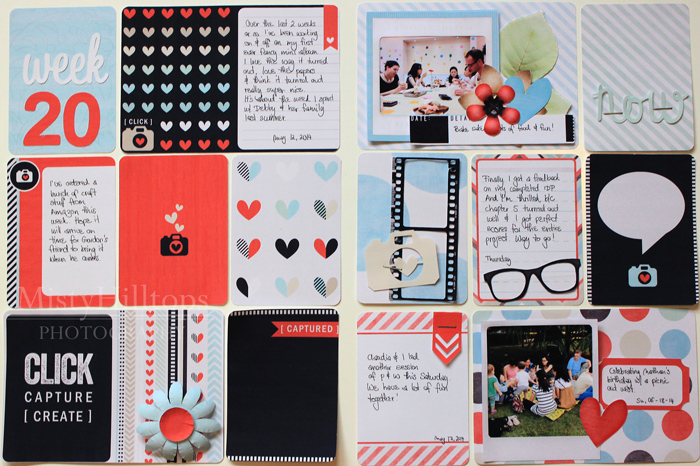
It’s time for our weekly PL recap, and this week I’m going to share weeks 19 and 20 with you. These are the last two I’ve completed so far, but I’ve been busy working on the next couple of spreads and will be ready to turn them hybrid these days. But now, the latest two weeks.
Es ist Zeit für den wöchentlichen PL Rückblick und diese Woche möchte ich Wochen 19 und 20 mit euch teilen. Es sind die letzten beiden, die ich bislang fertig gestellt habe, aber ich bin schon emsig dabei an den nächsten Wochen zu arbeiten und werde sie hoffentlich die kommende Woche fertigstellen können. Aber nun zu den letzten beiden Wochen.
Week 19 / Woche 19

Using Traci Reed’s “Young & Wild & Free”
Week 20 / Woche 20
Using Studio Flergs’ “Memories Captured.”

Credits:
Kid Cool by Traci Reed, Meghan Mullens & Digilicious Designs